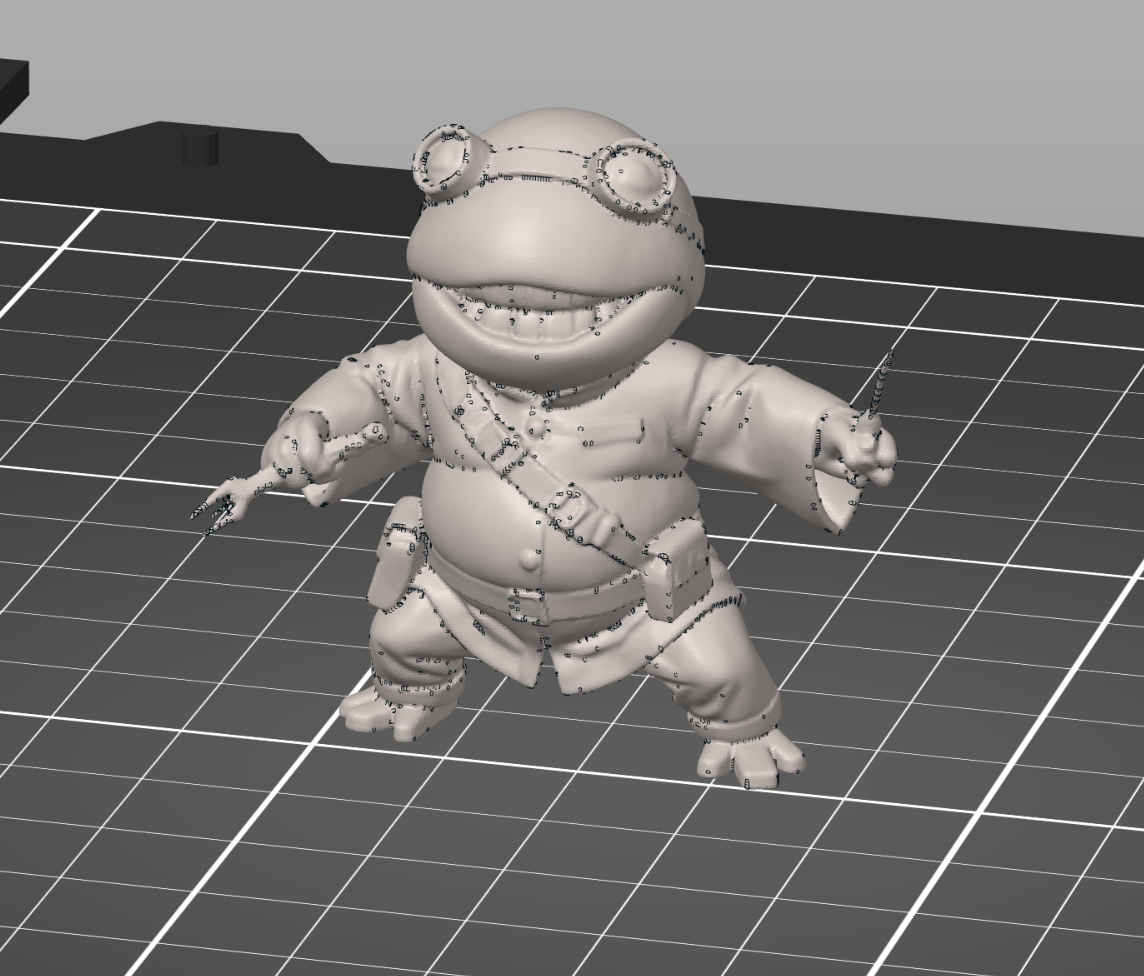
KI to 3D

WORK IN PROGRESS - XX.XX.2026

Vorstellung Erfindergeist Jülich e.V

Gemeinnütziger Verein aus Jülich — seit 2021

Erfindergeist: Wer wir sind

Ziel: Kreativität und Innovation fördern — durch praktisches Lernen und Zusammenarbeit

Offene Werkstatt

3D-Drucker, CNC, Holz-, Metall-, Elektroarbeiten, IT

selbst machen

Wissensvermittlung

Workshops wie dieser

gemeinsam lernen

Repair Café

Defektes gemeinsam reparieren

statt wegwerfen

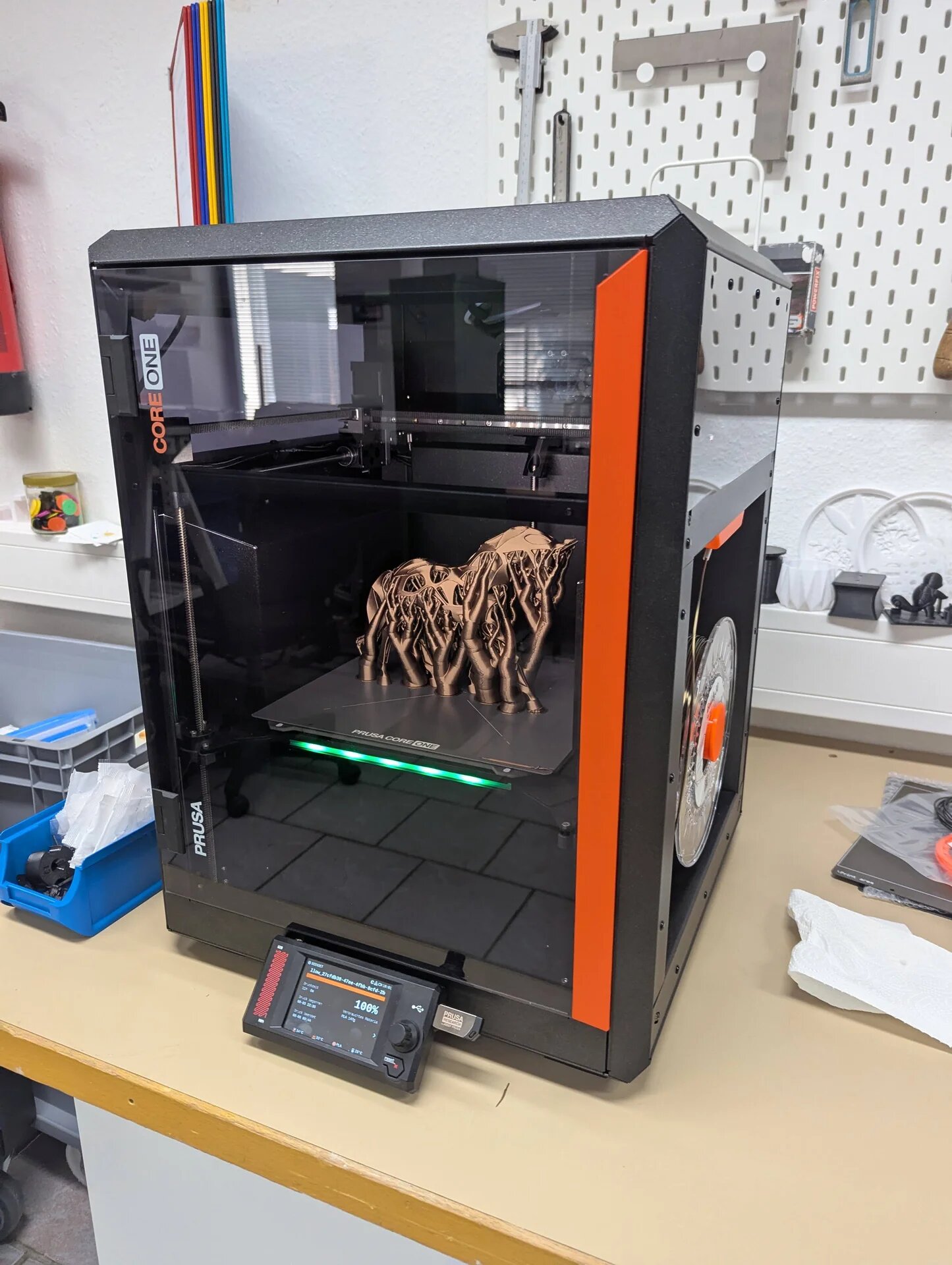
Offene Werkstatt: 3D-Druck 1/2

  • 3D-Drucker baut Objekte Schicht für Schicht aus Kunststoff
  • Ideal für Ersatzteile, Prototypen, Halterungen, Modelle
  • Bei uns: Prusa CORE One+ in der Offenen Werkstatt
Offene Werkstatt: 3D-Druck 2/2

Wo bekommt man 3D-Modelle her?

Offene Werkstatt: KI-Workstation

  • Eigener KI-Rechner in der Werkstatt — alles läuft lokal
  • Grafikkarte: RTX 5060 Ti mit 16 GB Grafikspeicher
  • Chatten (Open WebUI), Programmieren (OpenCode), Bilder und 3D (ComfyUI)
  • Im Netzwerk der Werkstatt auch vom eigenen Laptop nutzbar
  • PrusaSlicer ist installiert und mit dem 3D-Drucker verbunden

Spenden

  • Erfindergeist Jülich e.V. finanziert sich ausschließlich durch Mitgliedsbeiträge und Spenden. Wir Danken allen Unterstützern, die unsere Arbeit ermöglichen!

  • Spenden Konto und PayPal auf unserer Webseite https://linktree.erfindergeist.org/

Was ist KI?

Was ist KI? Einfach erklärt

KI ist ein Programm, das aus Beispielen lernt — statt feste Regeln zu befolgen.

Normales Programm

Statisch: immer das gleiche Ergebnis.

Ein Mensch schreibt die Regel: „Spitze Ohren + Schnurrhaare = Katze“

KI

Sieht tausende Katzenfotos — und findet die Regel wahrscheinlich selbst.

Kann aber auch fehlerhaft sein.

Wie ein Kind: Niemand erklärt ihm, was eine Katze ist. Es hat einfach viele gesehen.

Wie ist ein KI-Modell aufgebaut?

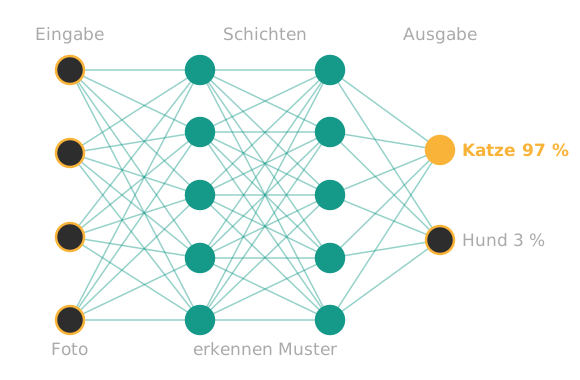
  • Eingabe: Foto, Text oder Ton — als Zahlen
  • Schichten aus künstlichen „Nervenzellen“
  • Jede Verbindung hat einen Regler: Wie wichtig ist dieses Signal?
  • Ausgabe: Wahrscheinlichkeit, z.B. Katze 97 %

Was sind Parameter?

Stellen Sie sich ein riesiges Mischpult vor:

  • Jeder Drehregler ist ein Parameter
  • Beim Training werden alle Regler eingestellt — dort steckt das Gelernte
  • 7B = 7 Milliarden Regler (B = englisch billion, Milliarde)
  • Mehr Regler = mehr Wissen und Können

Jede Reglerstellung muss gespeichert werden — darum braucht KI so viel Arbeitsspeicher.

Was sind LLM

Large Language Models (LLM) sind KI-Modelle, die auf riesigen Textmengen trainiert wurden. Sie verstehen und erzeugen Sprache, beantworten Fragen und helfen bei der Analyse von Informationen.

Beispiel: ChatGPT, Claude, Copilot, Qwen, Gemini, Deepseek

Zu beachten ist das Dienste wie ChatGPT, Copilot oder Gemini auf LLMs basieren, aber nicht die LLMs selbst sind. Sie sind Anwendungen, die auf den Modellen aufbauen.

Arten von LLMs

Text-Modelle

  • Eingabe: nur Text
  • Ausgabe: Text
  • z.B. Llama 3, DeepSeek-R1

Multimodale Modelle

  • Eingabe: Text, Bilder, teils Audio
  • „Sehen“ Fotos, Screenshots, Diagramme, Handschrift
  • z.B. GPT, Claude, Gemini, Gemma 3

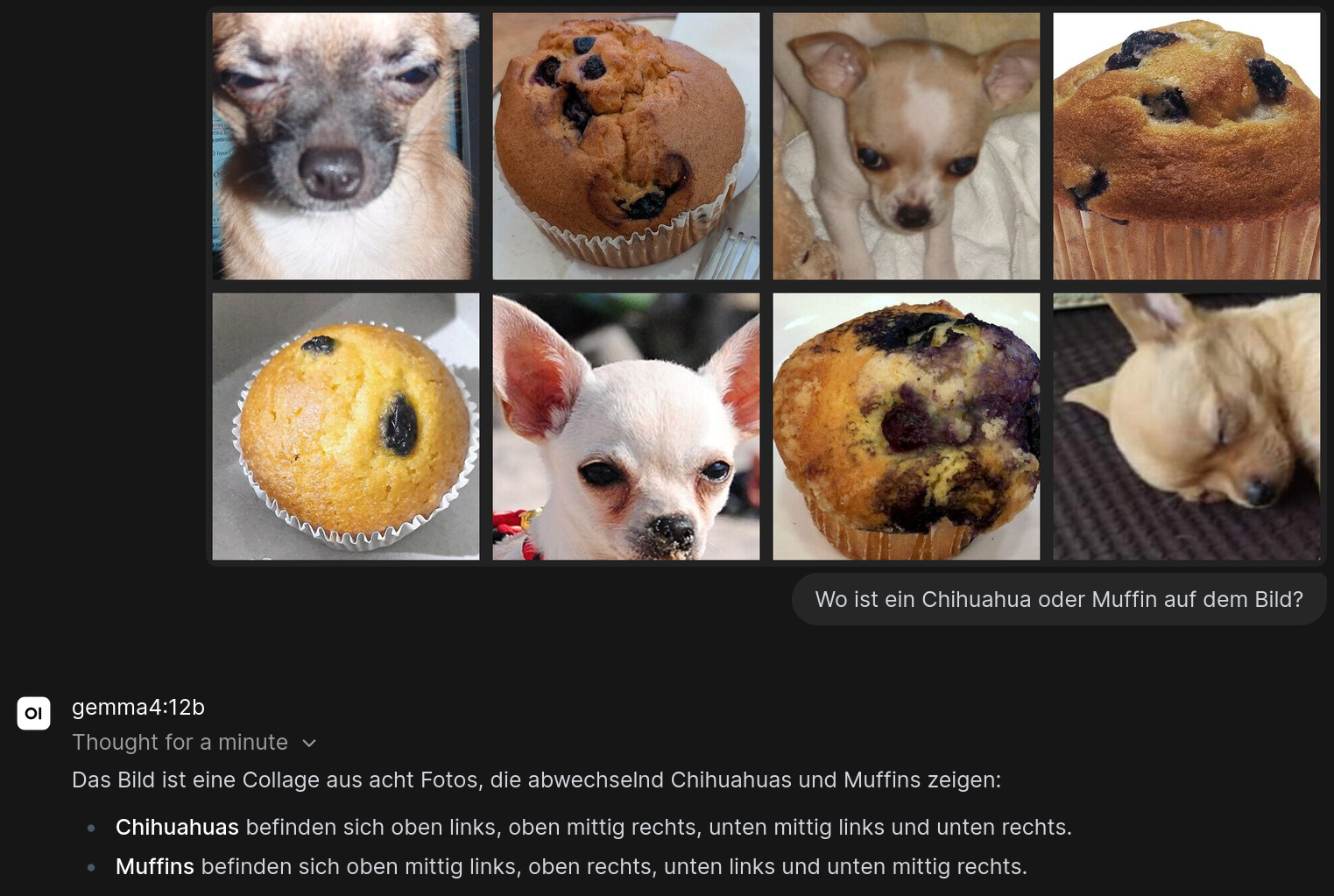
Beispiel: Multimodale Modelle

Chihuahua oder Muffin? Bild hochladen und die KI fragen.

Ergebnis: Chihuahua Muffin
Spezielle Coding-LLMs

Sprachmodelle, die besonders viel Programmcode gelernt haben.

  • Schreiben und erklären Code
  • Vervollständigen Code beim Tippen
  • Können Programme selbst testen und Fehler beheben

Beispiele: Claude Code, GitHub Copilot, Qwen-Coder, DeepSeek, Kimi K3

Andere Arten von KI

  • Bildgenerierung (Bild Generation): KI erzeugt Bilder aus Textbeschreibungen, z.B. für Kunst, Werbung oder Design.

  • Spracherkennung (Speech Recognition): KI wandelt gesprochene Sprache in Text um, z.B. für virtuelle Assistenten oder Transkriptionen.

  • Informationsextraktion (Information Extraction): KI analysiert Texte, um relevante Informationen zu extrahieren, z.B. für Datenbanken oder Zusammenfassungen.

Was ist KI?: Was ist KI nicht

Experiment auf chatgpt.com:

Nenne mir eine zufällige Zahl.

KI ist kein Zufallsgenerator: Sie sagt das wahrscheinlichste nächste Wort voraus. Oft 73, weil diese Zahl in den Trainingsdaten oft vorkommt.

Prompting

Wie man richtig mit KI spricht

Prompting: Was ist ein Prompt?

  • System prompt: definiert die Rolle des Modells und den Kontext der Aufgabe. Beispiel: „Du bist ein hilfsbereiter Assistent, der komplexe Themen einfach erklärt.”

  • User prompt: enthält die eigentliche Frage oder Aufgabe, die das Modell beantworten soll. Beispiel: „Erkläre mir den Unterschied zwischen KI und Machine Learning.”

Prompting: SAND Methode

Situation Rolle der KI, Zielgruppe und Hintergrund definieren (Context wie z.B. E-Mail, Webseite, PDF, Bild etc. hinzufügen)
Aufgabe Was soll die KI tun? (z.B. Text generieren, Code schreiben, Bild erstellen)
Nebenbedingungen Regeln, Einschränkungen, (z.B. Beispiele anfügen)
Darstellung Ausgabe Format (z.B. als Liste, Tabelle, Fließtext)

Prompting: Beispiel ohne SAND

Schreib eine Einladung zum KI-Workshop.

Die KI muss raten:

  • Wer schreibt, an wen?
  • Was genau soll drinstehen?
  • Wie lang, welcher Ton?
  • Als E-Mail, Plakat oder Social-Media-Post?

Prompting: Beispiel mit SAND

S Schreibe für einen MINT-Verein. Die Leser sind interessierte Laien ohne Vorwissen. (anhang: PDF des Workshops mit allen fakten)

A Schreibe eine Einladung zu unserem nächsten KI-Workshop.

N Maximal 120 Wörter, freundlich, Sie-Form, keine Fachbegriffe.

D Als E-Mail mit Betreffzeile und drei Stichpunkten zum Ablauf.

Prompting: Chat-Umgebung

Jede Chat-Umgebung weiß unterschiedlich viel über den Nutzer.

Mit Gedächtnis

  • Merkt sich Vorlieben und Fakten
  • Kennt frühere Chats, Dateien, E-Mails
  • z.B. ChatGPT mit Memory, M365 Copilot

Ohne Gedächtnis

  • Jeder Chat beginnt bei null
  • Weiß nur, was im Prompt steht
  • z.B. API, einfache Chat-Oberflächen

Prompting: KI liest in Puzzleteilen

Die KI zerlegt jeden Text in kleine Stücke — Token.

Text Token Anzahl
Hallo Welt! Hallo ␣Welt ! 3
Apfel Apfel 1
Verständnisfragen Verständ nis fragen mehrere

Faustregel: 100 Token ≈ 75 Wörter

Prompting: Kontextfenster

  • Das Arbeitsgedächtnis des Modells
  • Gemessen in Token (Textbausteine)
  • Alles muss hineinpassen: Prompt, Anhänge, Chatverlauf und Antwort
  • Ist das Fenster voll, wird der Anfang des Chats „vergessen“

Prompting: Wie groß ist ein Kontextfenster?

Kontextfenster entspricht ca. typisch für
4.000 Token 6 Seiten lokale Modelle (Voreinstellung Ollama)
128.000 Token 180 Seiten viele offene Modelle (z.B. Llama, Qwen)
1.000.000 Token 1.400 Seiten große Cloud-Modelle (z.B. Gemini, Claude)

Prompting: Antworten (1/2)

Nichtdeterminismus

Gleicher Prompt, unterschiedliche Antworten.

Das Modell berechnet Wahrscheinlichkeiten für die nächsten Wörter – dabei fließen zufällige Elemente ein.

Halluzination

Das Modell erfindet Fakten, die nicht korrekt sind.

Es erzeugt eine plausible Antwort, auch wenn es keine verlässlichen Informationen hat.

Prompting: Antworten (2/2)

Bias

Vorurteile und Verzerrungen aus den Trainingsdaten.

Sind die Trainingsdaten nicht ausgewogen, werden Antworten einseitig oder unfair.

Overreliance

Zu viel Vertrauen in die KI.

Eigene Fähigkeiten und kritisches Denken werden vernachlässigt.

Eingabemöglichkeiten

Wie und wo kann man mit KI arbeiten?

Eingabemöglichkeiten: Übersicht

Art Lokal Cloud
Chat im Browser (Web-UI) Open WebUI ChatGPT, Claude.ai, Gemini
Terminal / Agent (CLI) OpenCode Claude Code
Im Editor (IDE) VS Code + Continue GitHub Copilot

Das Sprachmodell ist austauschbar — die Oberfläche bestimmt, was die KI tun darf.

Lokal oder Cloud?

Cloud Lokal
Modellgröße riesig (oft geheim) klein bis mittel (7B–14B)
Geschwindigkeit hängt vom Anbieter ab hängt vom eigenen Rechner ab
Kontextfenster bis ca. 1 Mio. Token 4.000–128.000 Token
Daten verlassen den Rechner bleiben bei Ihnen
Kosten laufend (Abo / pro Token) einmalig (Hardware) + Strom

Merke: Cloud = größere Modelle · Lokal = Ihre Daten bleiben bei Ihnen

Web-GUI mit Tools

  • Web-GUI: die Chat-Oberfläche im Browser, z.B. ChatGPT oder Open WebUI
  • Tools: Werkzeuge, die die KI bei Bedarf selbst aufruft

Typische Tools: Websuche, Rechnen, Dateien lesen, Bilder erzeugen

Ablauf: Frage → KI wählt Tool → Anwendung führt es aus → KI antwortet mit dem Ergebnis

Lokal: Ollama und Open WebUI

  • Ollama: startet Sprachmodelle auf dem eigenen Rechner
  • Modelle per Befehl starten, z.B. ollama run qwen2.5-coder:14b
  • Open WebUI: Chat-Oberfläche im Browser, ähnlich wie ChatGPT
  • Verbindet sich mit Ollama — alle Daten bleiben lokal
  • Dokumente hochladen, mehrere Modelle vergleichen

Lokal: Die Workstation im Netzwerk

Dienst Adresse
Open WebUI (Chat) http://werkstatt-workstation:8080
Ollama API (z.B. für Continue) http://werkstatt-workstation:11434
ComfyUI (Bilder, 3D) direkt am Rechner: http://localhost:8188
  • Nur im Netzwerk der Werkstatt (AWO) erreichbar
  • Die Workstation muss eingeschaltet sein

Lokal: Was passt auf unsere Workstation?
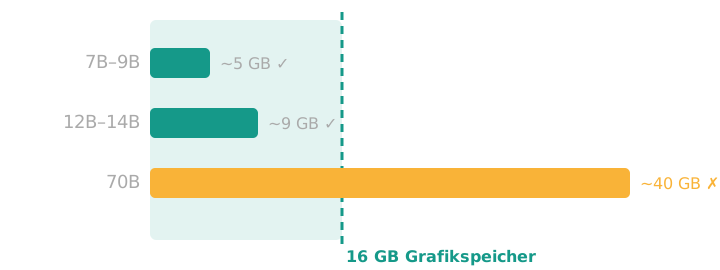
Installiert u.a.: gemma4:12b, qwen3.5:9b, qwen2.5-coder:14b

Lokal: Wie schnell schreibt die KI?

Tokens pro Sekunde = die Schreibgeschwindigkeit der KI

Mensch liest

5–10 Token pro Sekunde

Maßstab

Workstation: 9B-Modell

ca. 45–55 Token pro Sekunde

flüssig

Workstation: 14B-Modell

ca. 30–35 Token pro Sekunde

flüssig

Im Terminal: Coding-Agenten

  • Agent: KI, die selbstständig mehrere Schritte erledigt
  • Liest und schreibt Dateien, führt Befehle aus, testet
  • OpenCode: Open Source, auch mit lokalen Modellen über Ollama
  • Claude Code: von Anthropic, nutzt Claude-Modelle in der Cloud

Im Editor (IDE)

  • IDE: Programm zum Schreiben von Code, z.B. VS Code
  • KI schlägt beim Tippen Code vor
  • Chat-Fenster direkt neben dem Code
  • Cloud: GitHub Copilot · Lokal: z.B. Continue + Ollama

Live Coding Snake

Baue ein kleines Snake-Spiel, welches direkt im Browser läuft.

Ergebnis: Snake

Code ist Text

LLMs schreiben Text — und Code ist auch nur Text.

  • Webseiten und Spiele (HTML, JavaScript)
  • Präsentationen (diese hier ist mit Quarto geschrieben)
  • 3D-Modelle (OpenSCAD)

Merke: Alles, was man als Code beschreiben kann, kann KI gut.

3D-Generierung mit KI

Viele Wege zum 3D-Modell

Weg 1: Text → Code → 3D-Modell

  • KI schreibt OpenSCAD-Code
  • Präzise Maße, jederzeit änderbar

Weg 2: 2D Bild → 3D-Modell

  • KI erzeugt aus einem Bild ein 3D-Modell
  • Organische Formen, Figuren

Weg 3: MCP Blender von KI steuern lassen

  • xxx

Alle Wege können 100 % lokal laufen, aber auch mit Cloud-Modellen kombiniert werden.

Weg 1: Text → Code → 3D

Die KI schreibt Code — der Code wird zum 3D-Modell

OpenSCAD: Was ist OpenSCAD?

  • Textbasierte Modellierung: Das 3D-Objekt entsteht rein durch Code. Es gibt keine Möglichkeit, Formen direkt mit der Maus in der 3D-Ansicht zu ziehen oder zu verschieben.
  • Grundformen wie Zylinder, Quader und Kugeln werden kombiniert, subtrahiert und transformiert
  • Ergebnis ist geometrisch exakt: gerade Kanten, klare Formen — ideal für Technik und Architektur, ungeeignet für freie, organische Formen

OpenSCAD: Der Prompt

S Du bist OpenSCAD-Experte. Ich bin Einsteiger und möchte das Modell später selbst anpassen durch Parameter.

A Erstelle einen runden Turm mit kegelförmigem Dach.

N Alle Maße als Parameter ganz oben, jeweils mit deutschem Kommentar. Im restlichen Code keine festen Zahlen. Turm grün (#159989), Dach gelb (#F9B338).

D Eine einzige .scad-Datei, kurz und übersichtlich kommentiert.

Merke: Der Mensch ändert die Parameter — den Code schreibt die KI.

OpenSCAD: Ein einfaches Beispiel

// Parameter
hoehe      = 50;  // Höhe des Turms
radius     = 10;  // Radius des Turms
dach_hoehe = 20;  // Höhe des Dachs
ueberstand = 3;   // So weit steht das Dach über

// Turm (grün)
color("#159989")
  cylinder(h = hoehe, r = radius);

// Dach: Kegel (gelb)
color("#F9B338")
  translate([0, 0, hoehe])
    cylinder(h = dach_hoehe, r1 = radius + ueberstand, r2 = 0);
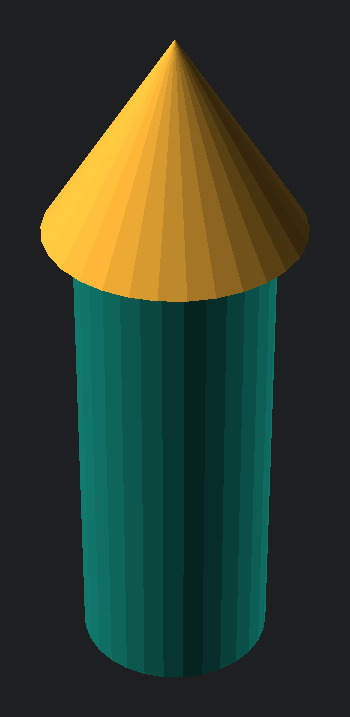
Parameter ändern (z.B. hoehe = 80) → der Turm wird sofort höher.

OpenSCAD: Hexenturm Jülich
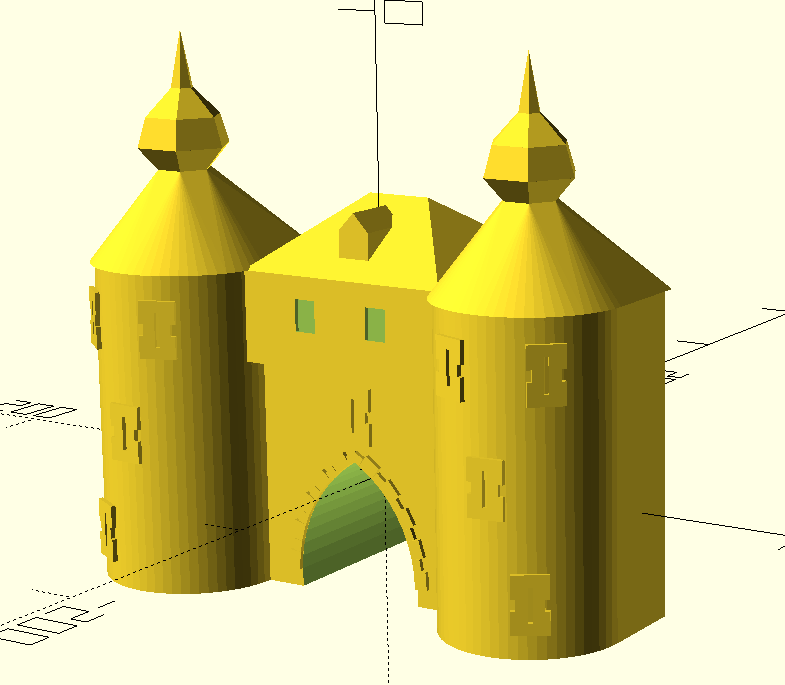
Der fertige Hexenturm — vollständig aus OpenSCAD-Code generiert, mit Hilfe von KI.

OpenSCAD: Modularer Aufbau
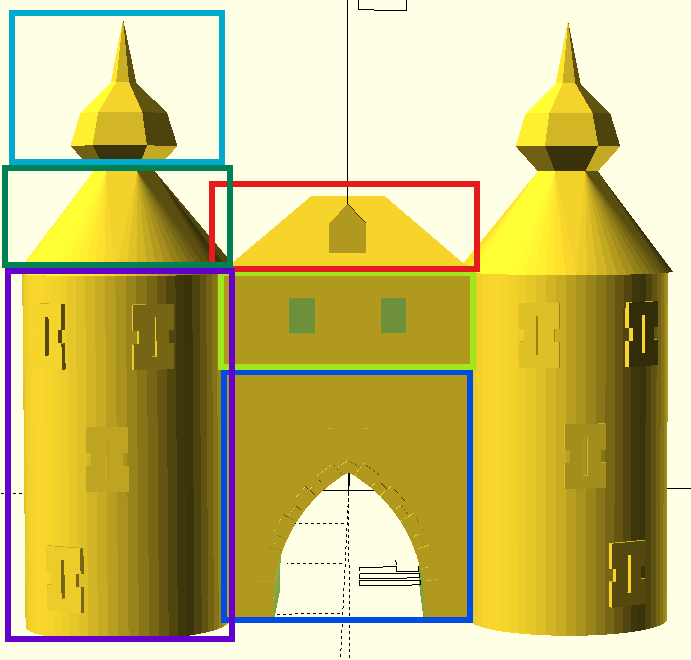
OpenSCAD: Prompt mit Skizze
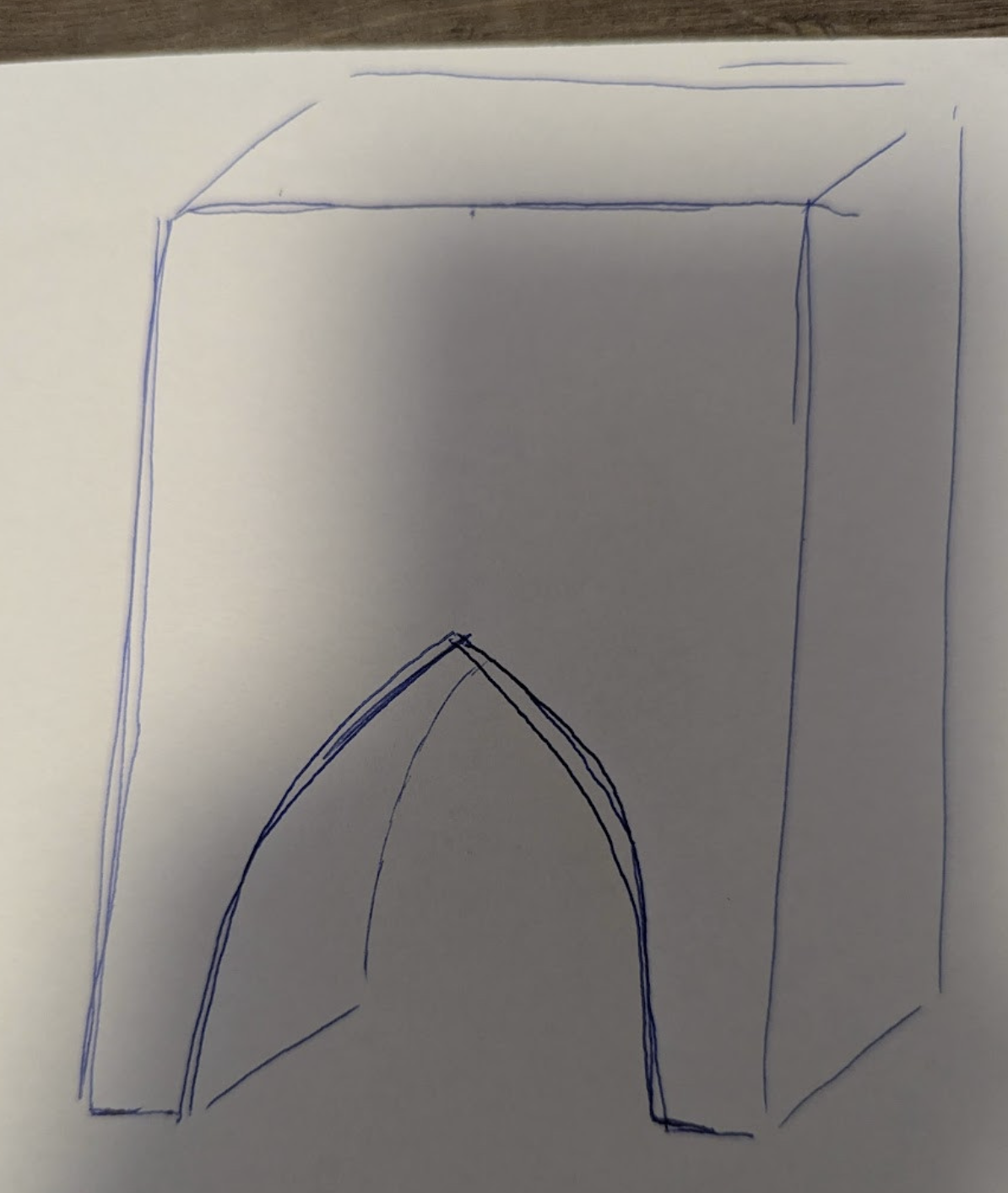
Erstelle ein Rechteck, durch das ein Tunnel geht. Anbei ein Bild, wie ich es mir vorstelle.

Skizze als Anhang im Chat · Prompt für die Folie vereinfacht

OpenSCAD: Details im Code
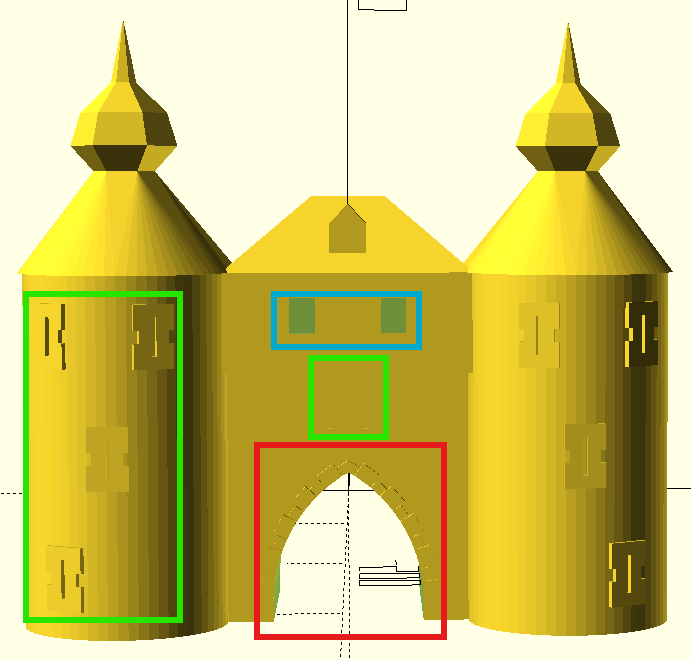
OpenSCAD: Detail-Prompt mit Skizze

Entlang des Tunnels hätte ich gerne an nur einer Seite eine Verzierung: Steine, die abwechselnd größer und kleiner werden. Oben mittig ist ein Spezialstein. Anbei ein Bild, wie ich es mir etwa vorstelle.

Skizze als Anhang im Chat · Prompt für die Folie vereinfacht

OpenSCAD: Fotos des 3D-Drucks
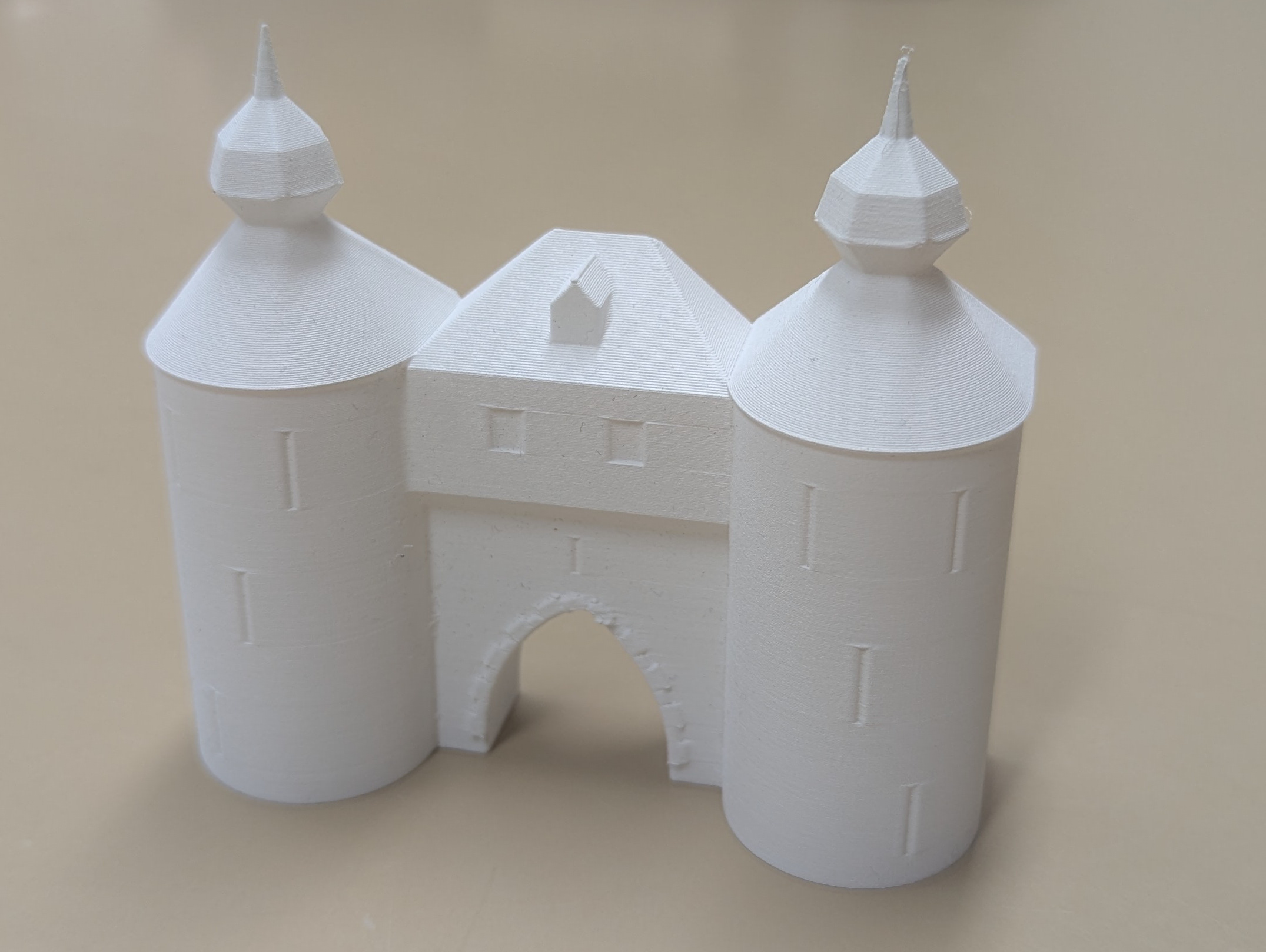
Praxisbeispiel: Tischfuß als Ersatzteil
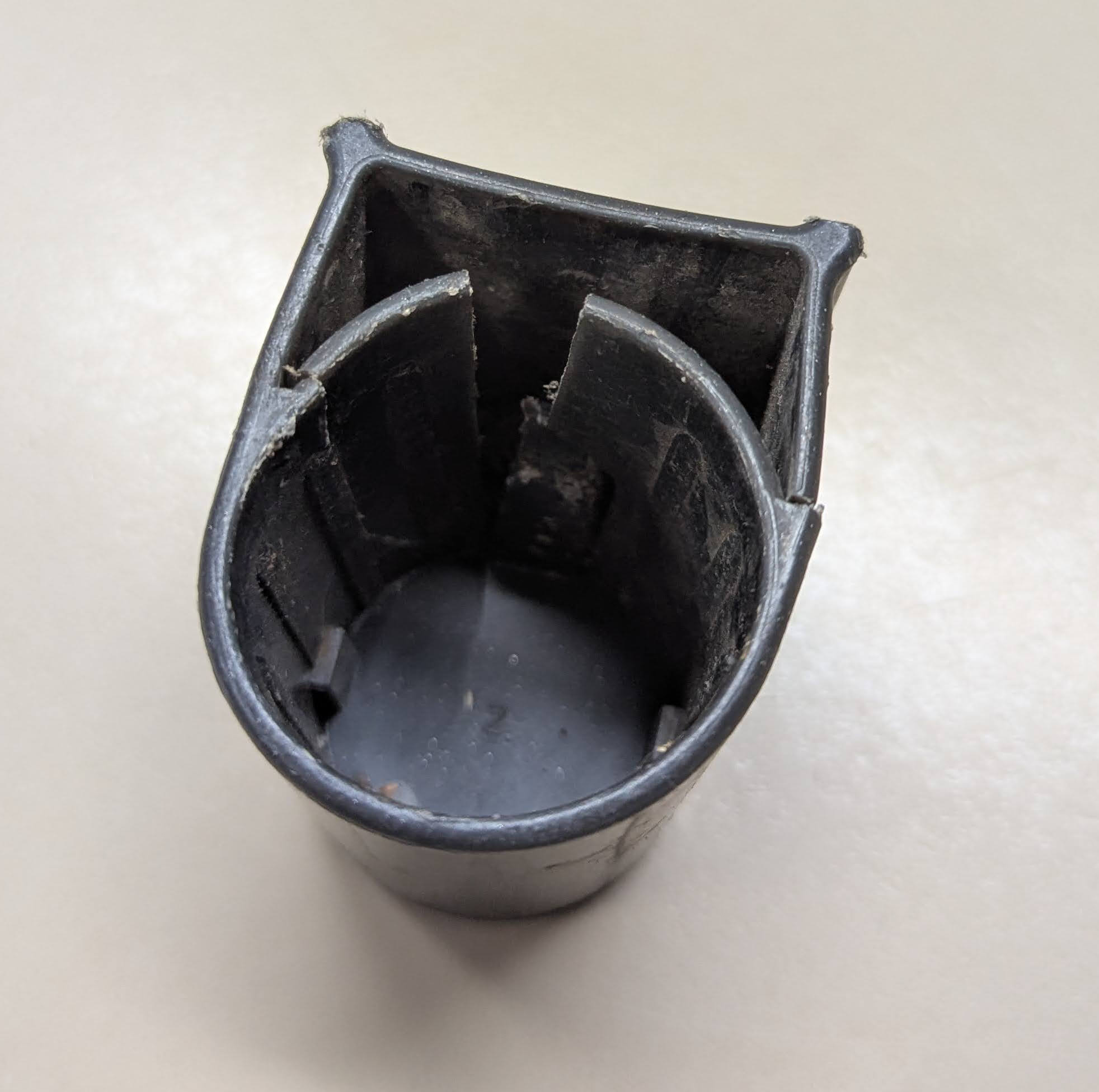
  • Alter Kunststoff-Fuß eines Tischbeins: gebrochen
  • Maße mit dem Messschieber abgenommen
  • Ziel: Ersatzteil mit KI konstruieren und selbst drucken

Tischfuß: Der Prompt

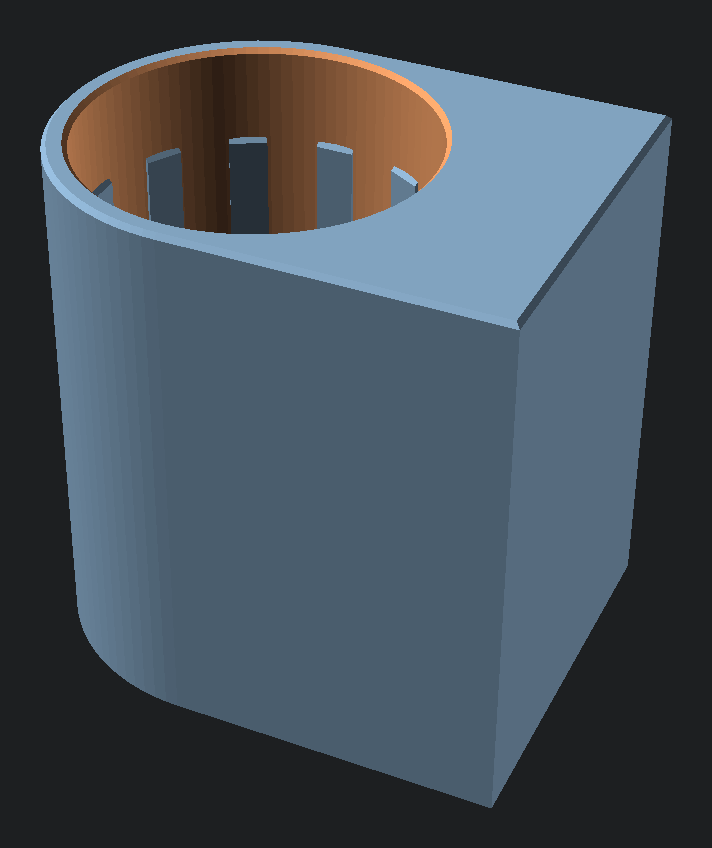
Die Endform ist ein Rohr, das auf einer Seite quadratisch verlängert ist.

  • Materialstärke 3 mm · Tiefe außen 55 mm · Höhe außen 57 mm · Breite außen 41 mm
  • Innen Ø 36 mm, nach 10 mm: 12 Streben (4 mm breit, 0,5 mm hoch) → Ø 35 mm
  • Unten Streben: 11 mm lang, 2 mm dick, 6 mm breit
  • Oben offen, unten geschlossen
  • ABS, FDM-Drucker Prusa CORE One

Prompt für die Folie leicht gekürzt

Tischfuß: Ergebnis in OpenSCAD

// ---- Parameter ----
hoehe        = 57;  // Außenhöhe
tiefe        = 55;  // Außentiefe
breite       = 41;  // Außenbreite
bohrung_d    = 36;  // Bohrung
rippe_anzahl = 12;  // Klemmrippen
// ... über 20 Parameter

Jedes Maß einzeln anpassbar

Tischfuß: Alt und neu

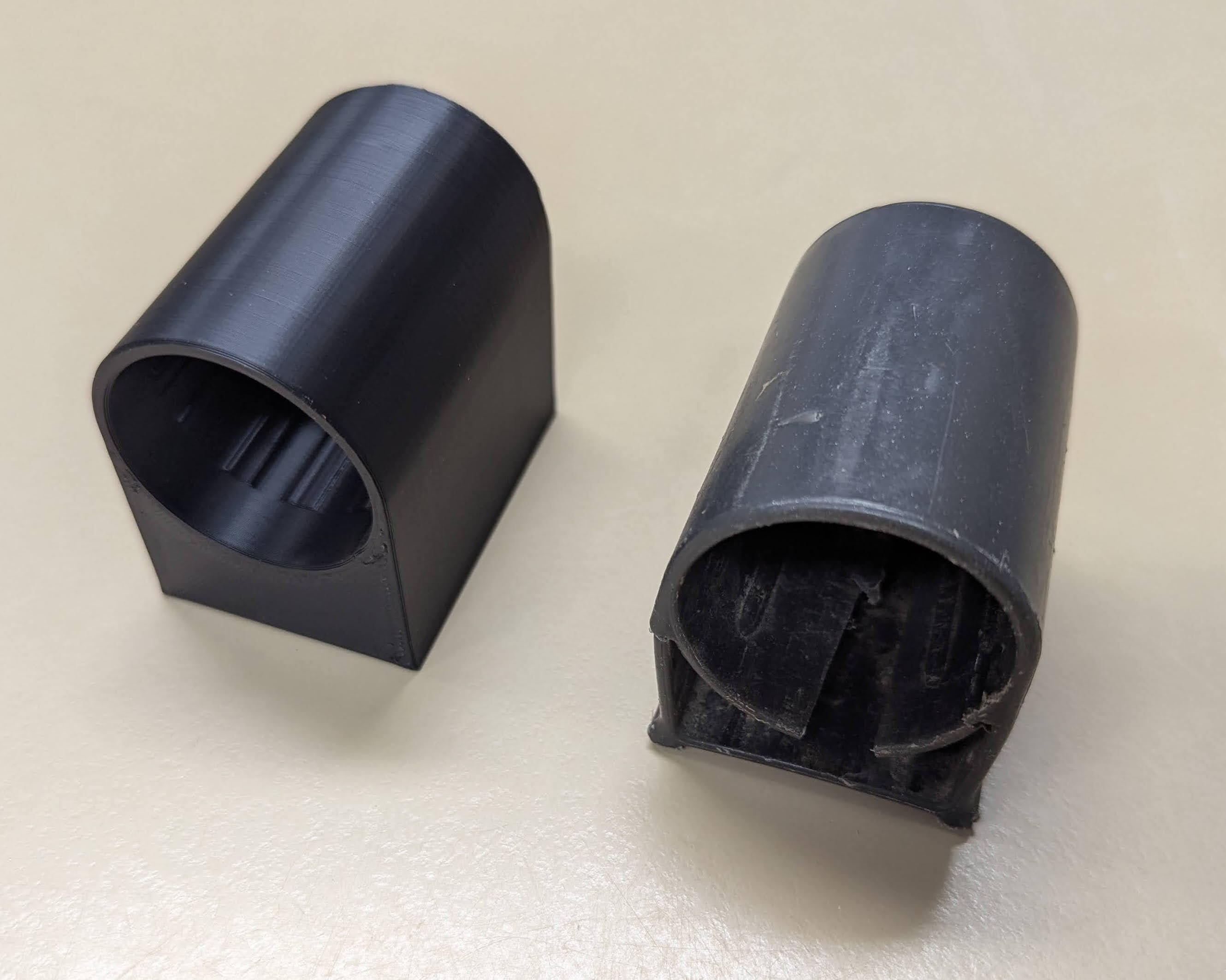
Links: neu gedruckt (ABS) · Rechts: das alte, gebrochene Original

OpenSCAD mit KI: Zusammenfassung

  • Parametrisierung: Details später selbst anpassen, ohne den Code zu verstehen.
  • Module: Große Aufgaben in kleine Teile zerlegen.
  • Selbstgezeichnete Skizzen: Multimodale Modelle können sie auswerten.
  • Iterativer Prozess: Feedback → Anpassung → Verbesserung

Merke: KI ersetzt keine CAD-Kenntnisse — sie macht den Einstieg deutlich einfacher.

Weg 2: Bild → 3D

Aus einem Foto oder einer Zeichnung wird ein 3D-Modell

Weg 2: Das Prinzip

  • KI „errät“ auch die nicht sichtbaren Seiten
  • Ergebnis: Oberfläche aus Dreiecken (Mesh), oft mit Farbe
  • Gut für Figuren und organische Formen, weniger für exakte Maße

Lokal: ComfyUI + Hunyuan3D

  • ComfyUI: Oberfläche, in der man KI-Schritte als Knoten verbindet
  • Fertige Vorlagen über das Menü Templates
  • Bild erzeugen: Vorlage Z-Image-Turbo (Text → Bild)
  • 3D erzeugen: Vorlage HY 3D 2.1 = Hunyuan3D (Bild → 3D)
  • Läuft auf der Workstation — braucht viel Grafikspeicher

Gute Vorlagen für Bild → 3D

  • Ein Objekt pro Bild
  • Hintergrund entfernt oder einfarbig
  • Gleichmäßige Beleuchtung mit Schatten — so erkennt die KI die Form
  • Kein Text, keine Logos
  • Ganzes Objekt sichtbar, nichts abgeschnitten

Beispiel: Muttkrat prompt

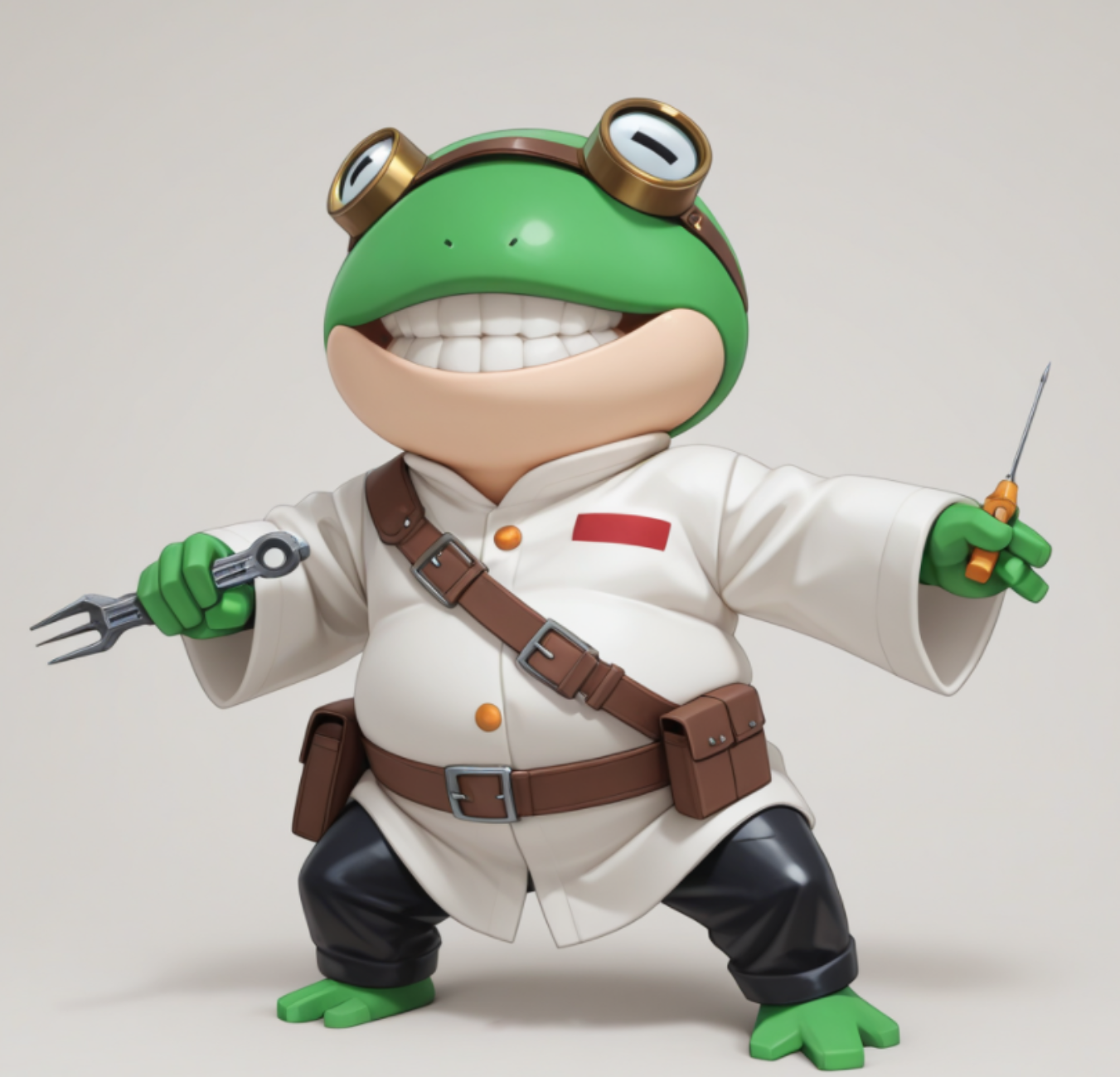
Positiv: Full-body character render of a huge, very plump toad … low poly 3D style … isolated and centered … white laboratory coat, round brass goggles, leather tool belt … studio three-point lighting … plain solid cyan background … whole figure visible from head to feet

Negativ: slim, tall, gradient background, floor, cast shadow, cropped, multiple characters, photorealistic, text, watermark, extra limbs …

Prompt gekürzt · vollständig in toad_prompt.md

Beispiel: Schritt 1 — Bild erzeugen

Beispiel: Schritt 2 — Bild → 3D-Modell
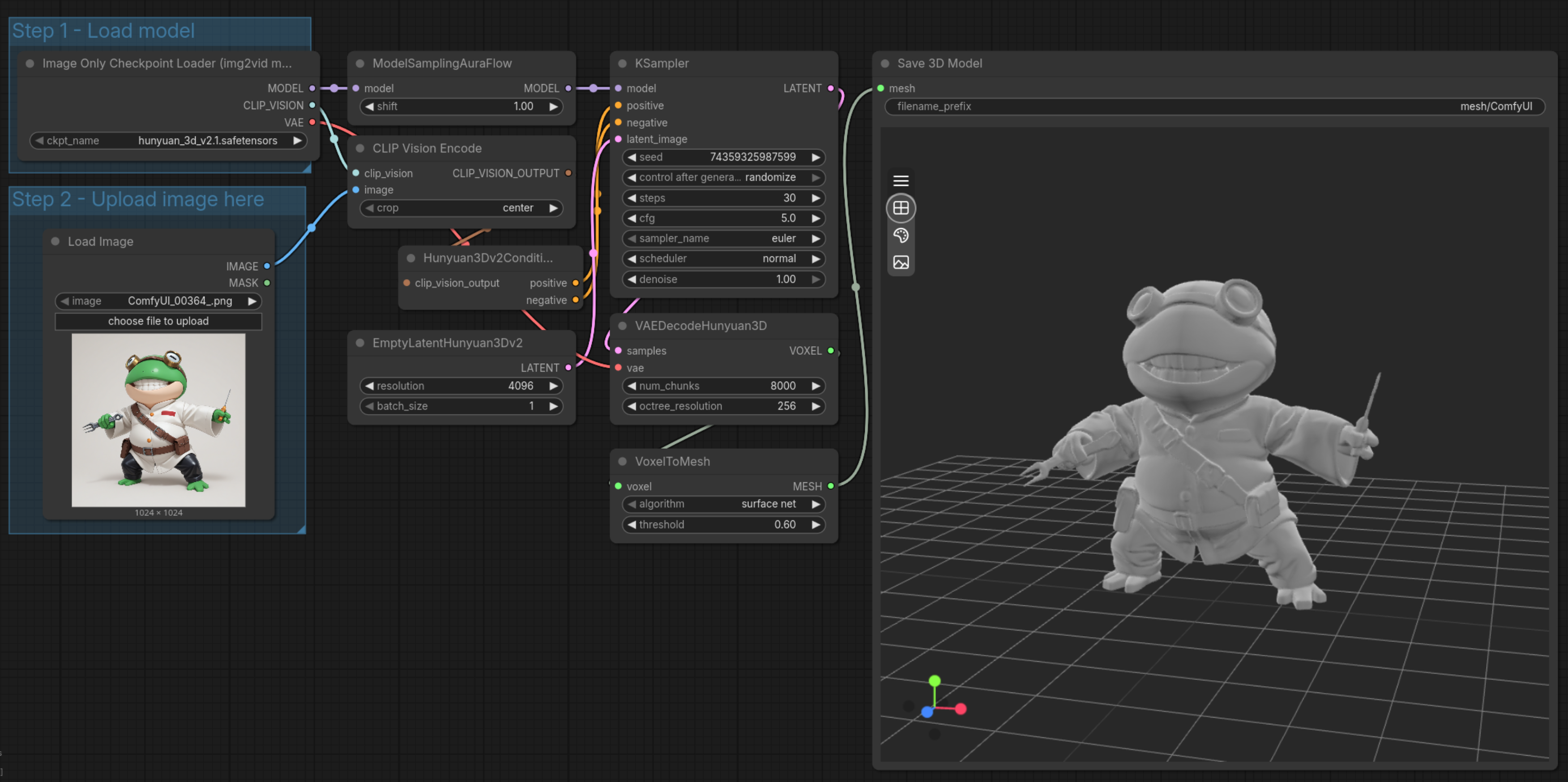
Beispiel: Schritt 3 — Ab in den Drucker

  1. Umwandeln: .glb → .stl (z.B. mit Blender oder assimp)
  2. Slicen: .stl in PrusaSlicer laden und skalieren
  3. Prüfen: Fehler im Mesh korrigieren
  4. Drucken

Vom Modell zum Druck: Typische Probleme

Löcher im Mesh

Oberfläche ist nicht geschlossen

→ reparieren lassen

Zu dünne Wände

Brechen oder werden gar nicht gedruckt

→ größer skalieren

Überhänge

Teile hängen frei in der Luft

→ Stützmaterial

TODO FOTO

FOTO

Weg 3: MCP (Model Context Protocol)

Die KI bedient 3D-Programme direkt

MCP: Ein USB-Anschluss für KI

  • MCP (Model Context Protocol): offener Standard, über den eine KI andere Programme bedient
  • Wie ein USB-Anschluss für KI — einmal eingesteckt, kann sie loslegen
  • Beispiel: In Blender legt die KI Objekte an und verändert sie

Spannend — aber nicht Teil dieses Workshops.

Zusammenfassung

Vergleich der Wege

Weg 1: OpenSCAD + KI Weg 2: Bild → 3D
Eingabe Text (und Skizzen) Foto oder Zeichnung
Ergebnis Code → exaktes Modell Mesh (Dreiecksnetz)
Stärke technische Teile, Gebäude Figuren, organische Formen
Lokal OpenCode + Ollama ComfyUI + Hunyuan3D
Cloud Claude Code, GitHub Copilot Meshy.ai, tripo3d.ai

Das sollten Sie mitnehmen

  • Antworten der KI immer hinterfragen und überprüfen
  • Je weniger die KI weiß, desto mehr Kontext muss der Prompt liefern
  • Lokal: Daten bleiben bei Ihnen · Cloud: größere Modelle
  • Alles, was man als Code beschreiben kann, kann KI gut
  • KI ersetzt keine Fachkenntnisse — sie macht den Einstieg einfacher

Fragen & Diskussion

Haben Sie Fragen oder Anmerkungen?

Bonus: HuggingFace

Der Spielplatz für offene KI-Modelle.

HuggingFace: Der KI-Spielplatz

  • Plattform mit über 1 Million frei verfügbarer KI-Modelle
  • Spaces: fertige Demos direkt im Browser
  • Keine Installation, keine eigene Grafikkarte nötig
  • Ideal, um ein Modell auszuprobieren, bevor man es lokal installiert

HuggingFace: Zum Ausprobieren

Eingabe → Ausgabe Demo
Text → Bild FLUX.1
Text → Video Wan2.2
Sprache → Text Whisper
Text → Sprache Kokoro TTS
Bild → 3D Hunyuan3D-2.1 · Pixal3D

Bonus: Termine-Webseite

Eine Webseite — komplett mit KI programmiert

Plan erstellen

Der Plan ist das Herzstück, um die KI in die richtige Richtung zu lenken. Je genauer er ist, desto eher entsteht, was man sich vorstellt.

  • Technologie einschränken
  • Zielgruppe festlegen und inhaltliche Schwerpunkte setzen
  • Alles in Bereiche aufteilen (Header, Footer, Inhaltsbereiche)
  • CI festlegen (Farben, Schriften, Logo)
  • Code-Qualität und Sicherheit festlegen

Reicht ein Plan?

Nein — auch ein guter Plan liefert selten sofort das perfekte Ergebnis.

  • Ergebnis ansehen, dann in kleinen Schritten nachbessern
  • Ein Prompt pro Änderung
  • Beispiele auf den nächsten Folien: Herzanimation und Achievements

Prompt-Beispiel: Herzanimation 1/2

  • Um der KI zu erklären, welche Animation gerne hätte, wurde auf eine example Seite verlinkt gsap.com (fig. 1)
  • folgend wurde gepromptet, dass die Animation mehr wie das eigentliche Herz aussehen soll (fig. 2).

Prompt-Beispiel: Herzanimation 2/2

Prompt 1
Erstelle im Sponsoring-Bereich ein Herz Icon und nutze die Animation von gsap.com/community/forums/topic/28814‑using‑gsap‑to‑loop‑a‑pulsing‑animation/
Prompt 2
Die Animation vom Herz Icon im Sponsoring-Bereich soll mehr wie ein Herz aussehen.

CLAUDE.md

  • Textdatei im Projekt mit Regeln und Wissen für die KI
  • Wird bei jeder Sitzung automatisch mitgelesen
  • Im Internet manchmal als „Token-Fresser“ kritisiert — aber sehr hilfreich
  • Tipp: Die KI regelmäßig bitten, neue Erkenntnisse in der CLAUDE.md zu ergänzen

Prompt-Beispiel: Achievements

Die Minispiele auf der Seite werden durch gelben Text oder Animationen angeteasert. Für den Achievement-Bereich reichte ein einziger Prompt:

Finde alle klickbaren Spiele mit gelbem Text. Erstelle einen Achievement-Bereich. Achievements sind zuerst grau.

Bonus: Azure Showcases

KI-Anwendungen aus der Praxis von Unternehmen

Azure: Showcases

Referenzen

Alle Links abgerufen am 09.10.2026

Referenzen: Werkzeuge und Demos

Spenden

Erfindergeist finanziert sich ausschließlich durch Mitgliedsbeiträge und Spenden

Spenden: So können Sie helfen

Danke!

Wir danken allen Unterstützern, die unsere Arbeit ermöglichen.

Spendenkonto und PayPal: linktree.erfindergeist.org

Ende

Vielen Dank für die Teilnahme!

Zum Nachlesen

Präsentation

Alle Folien online

ansehen

PDF

Zum Herunterladen

download

Erfindergeist

Termine und Angebote

erfindergeist.org